Entra con tu cuenta
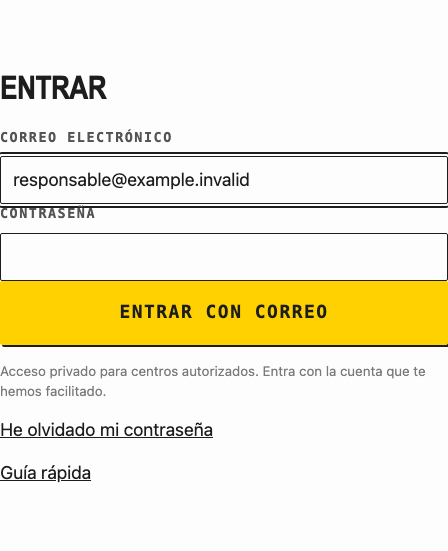
Abre el correo de acceso y elige tu contraseña. Para un centro nuevo, necesitarás su cuenta de Navision.
Usa el mismo correo y contraseña en todos tus equipos.
Puedes añadir BoxTool a la pantalla de inicio desde Ajustes.

BOXTOOL / GUÍA RÁPIDA
Entra con tu cuenta desde el ordenador, la tablet o el móvil.
Datos de ejemplo. Las matrículas y los accesos no son reales.
Abre el correo de acceso y elige tu contraseña. Para un centro nuevo, necesitarás su cuenta de Navision.
Usa el mismo correo y contraseña en todos tus equipos.
Puedes añadir BoxTool a la pantalla de inicio desde Ajustes.
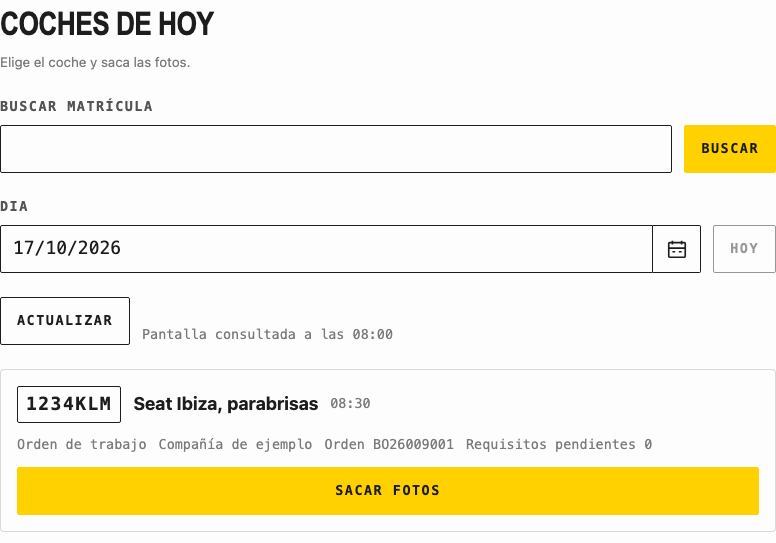
Escribe la matrícula, pulsa Buscar y después Sacar fotos.
Comprueba la matrícula y la orden. Si el coche ya tiene trabajo, pulsa Abrir trabajo.
También puedes elegir el día en la agenda. Los trabajos anteriores están en Historial.
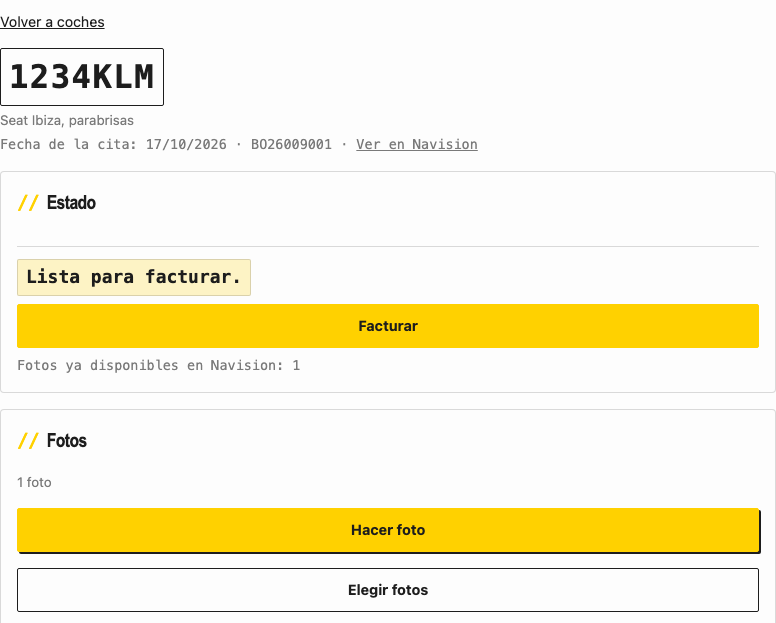
Pulsa Hacer foto o Elegir fotos. Puedes elegir varias a la vez.
Las fotos se envían solas a Navision. Espera a ver que todas están en Navision.
La orden se firma en Navision, en la tablet. Si está firmada en papel, súbela en Documentos con Subir foto o PDF.
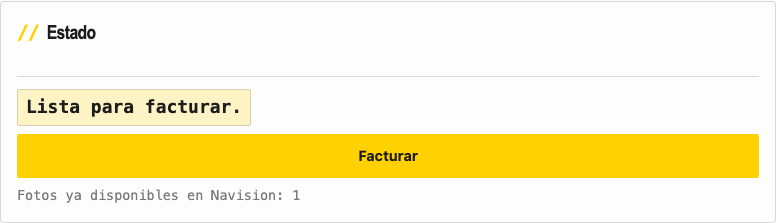
En la ficha del coche verás si falta algo. Cuando ponga Lista para facturar, pulsa Facturar.
Si la compañía pide algo que Navision no comprueba (su autorización, el informe de calibración...), marca cada punto. Pulsa Sí, facturar y espera a Facturada en Navision y al número de factura.
Desde Oficina puedes hacer lo mismo con varios coches. Solo se factura cuando tú lo confirmas.
Pulsa Ver en Navision, corrige el dato y guarda. Vuelve a BoxTool y pulsa Volver a comprobar.
La foto se queda en el móvil y se guarda sola, también si sales y vuelves a abrir el coche. Si pone Reintentar, púlsalo cuando vuelva la conexión. No borres los datos del navegador hasta que la foto esté en Navision.
Navision no confirmó que la recibiera. El técnico avisa a la oficina; la oficina la compara con la de Navision en Ver detalle del envío.
No repitas la solicitud. Pulsa Actualizar estado y comprueba la orden en Navision. Solicitud registrada todavía no significa factura emitida.
Puedes descargar el PDF o imprimir esta guía.